Overview
最近好朋友吃了我的安利买了索尼的相机,但是又懒得自己研究,就要挟我写个简单的说明,只要能回答一百个关于操作、整理、后期的问题就够了。🤪
常见的教程上来就会讲摄影三要素(光圈、快门速度、感光度),有点抽象。大家看到这种教程一般直接收藏,最后拍照的时候开自动档。所以我决定换个思路,先讲后期。理解了后期可以解决哪些问题,拍摄的时候,做好后期弥补不了的事情就够了。具体如何后期,我们下期再说。
另外,我自己大部分的日常其实还是用手机拍的,毕竟轻便。我觉得手机和相机的拍摄逻辑是一样的。手机相机,卡片机单反微单,原厂副厂镜头,都无所谓,不能说用了什么工具,就一定能拍出更好的照片。
RAW:相机到底拍了啥
数码相机或者手机拍照,是把相机传感器捕捉到的“原始数据“储存下来,存下来的文件格式是RAW。当然,不同品牌相机的RAW的格式名称不一样,索尼的是“.ARW”。
一张数字照片由几千万个像素组成的,相机传感器上的像素(也称像素感光元件,光电二极管)本质上只感知光线强度,再通过滤色片(拜耳阵列等)获得颜色信息,所以RAW像素记录的是:
- 传感器接收到的原始电信号:通常是一个 亮度值(灰阶),用 12 位或 14 位二进制存储,没有经过颜色空间转换,也没有白平衡等修正。
- 滤色片类型:RAW 文件也记录每个像素位于拜耳阵列中的哪个颜色滤光片(红、绿、蓝),供后期计算出真正的彩色。
说人话就是,RAW保存了每个像素的黑白(亮度值)和颜色(红绿蓝),后期是将这些数据调整、压缩,转成红、绿、蓝三个通道(RGB)的值。总之,RAW文件的数据更详细,维度更多,调整的空间更大,不过文件也更大。
后期:是一定要后期的
我不喜欢”原图直出“这个词,不管是用这个词来评价相机,还是用来说明自己拍出的照片和实物一样,我都觉得非常没有逻辑,因为肉眼根本看不了RAW原图!
如上一节所述,RAW文件可以理解为“底片”,和传统相机一样,我们需要冲洗底片才能得到照片。这个冲洗的过程,就是后期。
当我们用相机屏幕回看刚刚拍摄的照片,或者从相机直接导出图片格式文件的时候,我们看到的得到的,实际上是通过相机内置的后期模板,被“冲洗”出来的照片。这也是为什么有人会说,看屏幕的时候照片超好看,导出到电脑的时候就一塌糊涂的原因了,因为电脑里的RAW文件并没有使用相机内置的模板。最极端的例子,就是有些手机的月亮拍摄模式:按下快门,手机自动识别月亮,并且把更清晰的月亮图片贴到照片里。这样的照片,尽管你只是按了一下快门,应该也没有人会说是原图吧。
当然,这一节的目的,不是为了吐槽,(好吧就是为了吐槽),而是为了说明后期是数码相机摄影中必不可少的一部分。后期不等于照骗,合适的后期,可以让冲洗出来的照片更接近我们肉眼客观看到的画面,或者我们主观想要得到的画面。
基础后期
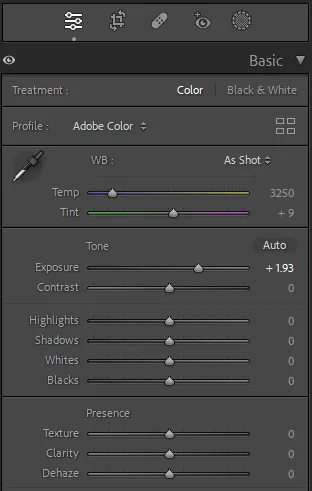
上面这张图是我PC上使用的Lightroom的编辑界面,工具栏有三个分区,对应的是后期最基础的操作。所有的后期编辑软件,电脑端或手机端,都有这些设置:
- White Balance 白平衡
- Tone 色调
- Presence 偏好
白平衡:颜色不重要
白平衡设置,就是调整每个像素的红绿蓝的数据。
相机/手机有个默认开启的功能,叫自动白平衡 Auto White Balance。自动白平衡的逻辑,是为了让“白色”物体在不同光源下看起来仍然是白色,进而让整个图像颜色接近肉眼所见的“真实色彩”。不同光源有不同的色温,比如正午的阳光是纯白,传统白炽灯是暖光。相机的自动白平衡功能,试图判断画面中哪些区域应该是“中性灰”或“白色”,再自动对整张图进行色温调整。
但是,既然是自动的,极端情况下相机会失败。拍摄蓝天时,机器会以为画面偏蓝,自动调暖,所以当你拿起手机对着天空的时候,你可能会眼睁睁看着画面的蓝色慢慢变浅。拍摄夕阳时,暖光会被误认为“色偏”而被消除。这也是为什么大家觉得照片没有肉眼好看的原因。
不过,不用担心,我们可以非常轻松地调节以下两个参数,修改照片颜色:
- Temperature 色温:更蓝或更黄
- Tint色调:更绿或更紫红(和另一个的Tone色调不是一个东西)
下面两张图,是不同的色温色调设置,应用在我拍摄的同一张极光底片上的效果。
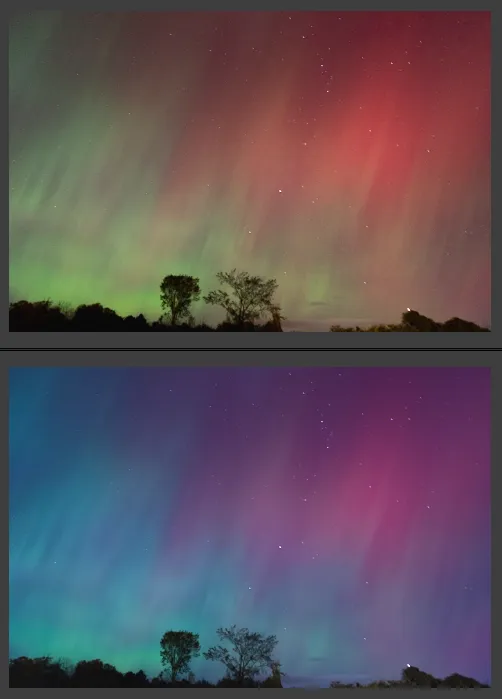
总之,用相机屏幕回看照片时,不要用颜色好不好看来评价照片的拍摄质量,这是最容易后期调整的。
事实上,我用手机拍夕阳晚霞的时候,会当场调整色温色调,让照片尽量接近肉眼看到的效果。颜色是个很主观的感觉,而且同一个场景不同时间季节的颜色都是不一样的(请参考莫奈画的干草堆),后期调整完自己喜欢就行,拍摄的当时不用太纠结。当然,大家是可以根据光的情况,手动设置相机的白平衡的。但是,我从来不这么做,毕竟我懒。
色调:可以欠曝不要过曝
颜色不重要,但是亮度非常重要,摄影三要素(光圈、快门速度、感光度)主要影响的就是亮度。
只考虑亮度的话:
- 快门速度:控制感光元件“曝光时间”,时间越长,光越多。
- 感光度:控制感光元件对光线的敏感度,敏感度越高,光越多。
- 光圈:控制镜头通光量的“大门”大小,门越大,光越多。
然而,这三个设置都是有副作用的:
- 快门速度慢,手抖照片会糊。
- 感光度高,噪点明显画面质量差。
- 光圈大背景虚化明显,对焦不准确的话很容易被发现。
总而言之,光不够是摄影的大问题,在不能补光的情况下,我们不得不牺牲一些画质来得到足够的光。
那如何平衡画质和明暗呢?我的习惯是,尽量维持三个参数的理想状态,拍偏暗的照片,再通过以下的六个设置, 把暗部的信息找回来。这六个选项看上去比较复杂,但区别只是调整的范围:
- Exposure(曝光):整体亮度,提亮或压暗整张图
- Contrast(对比度):增强明暗差异,让图像更立体
- Highlights(高光):单独控制亮部
- Shadows(阴影): 单独提亮暗部
- Whites(白场):调整画面白点(最亮的像素)
- Blacks(黑场):调整画面黑点(最暗的像素)
下面两张图,是拯救前和拯救后:
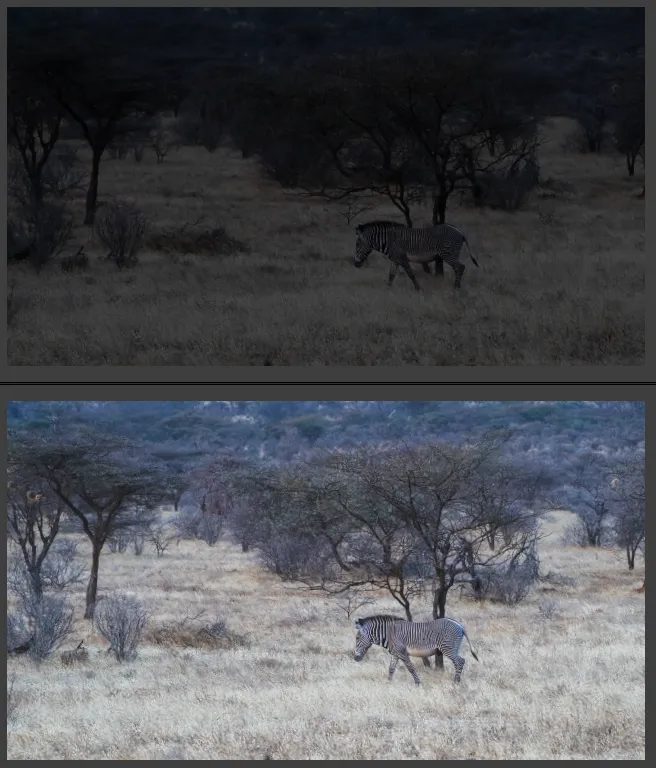
即使拍摄的照片偏暗欠曝,只要没全黑,传感器记录的信息仍能靠提升曝光、阴影找回来。坊间戏言,镜头盖没打开,索尼后期也能拉回来。说的就是索尼相机(尤其是全画幅机身)的传感器动态范围特别大,拍了黑乎乎的一片,后期也能拉回非常暗的细节。但是,像素亮度一旦超出感光范围,就会变成“纯白”数据,无法再用后期拉回细节。
所以,用相机屏幕回看照片时,只需要确认没有太白没有全黑,剩下的就是可以拯救的照片。
清晰度:拍清楚求求了
最后一个Presence(偏好)的设置,我的理解是让画面更清晰:
- Texture(纹理):增强中频细节,让纹路更清晰
- Clarity(清晰度):提升局部对比度,让画面显得更加立体通透
- Dehaze(去朦胧/去雾霾):可以消除雾感,增加画面对比度与饱和度,拯救雾天、城市污染、镜头眩光等导致的朦胧感。
听上去这些内容我们拍摄的时候无法控制,但是,有我们可以控制的,就是:
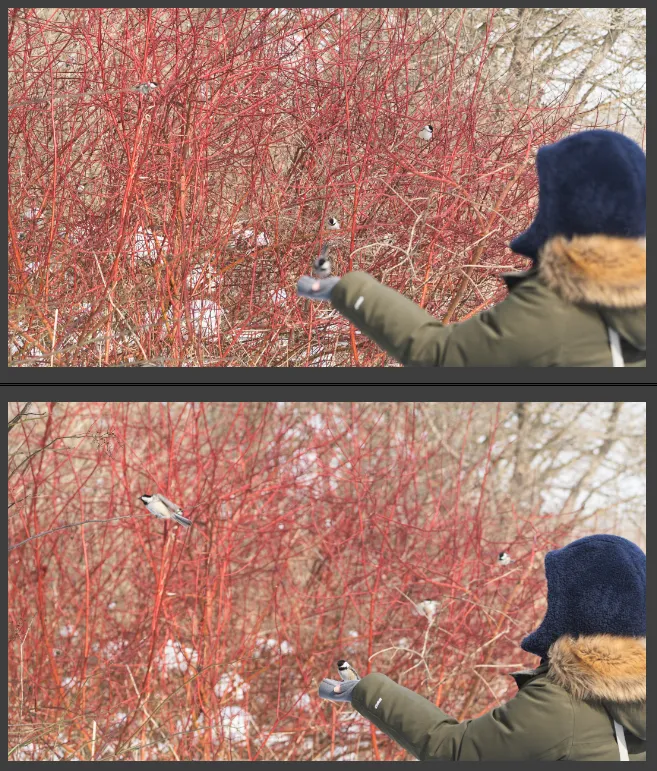
对上焦。
一个著名的骂尼康的梗是,主体如奶油般化开,背景如刀锋般锐利,说的就是拍照的时候对焦对到背景上了。当然了,自动对焦是各个相机厂商近年来竞争最激烈、也最能体现技术差异的研发方向之一,所以大部分情况用自动对焦就足够了。不过一些极端情况,比如拍星空,拍草丛里的动物,就需要手动对焦。具体如何设置,自动对焦VS手动对焦,单次对焦VS连续对焦,单点对焦VS区域对焦,我们下一篇见。
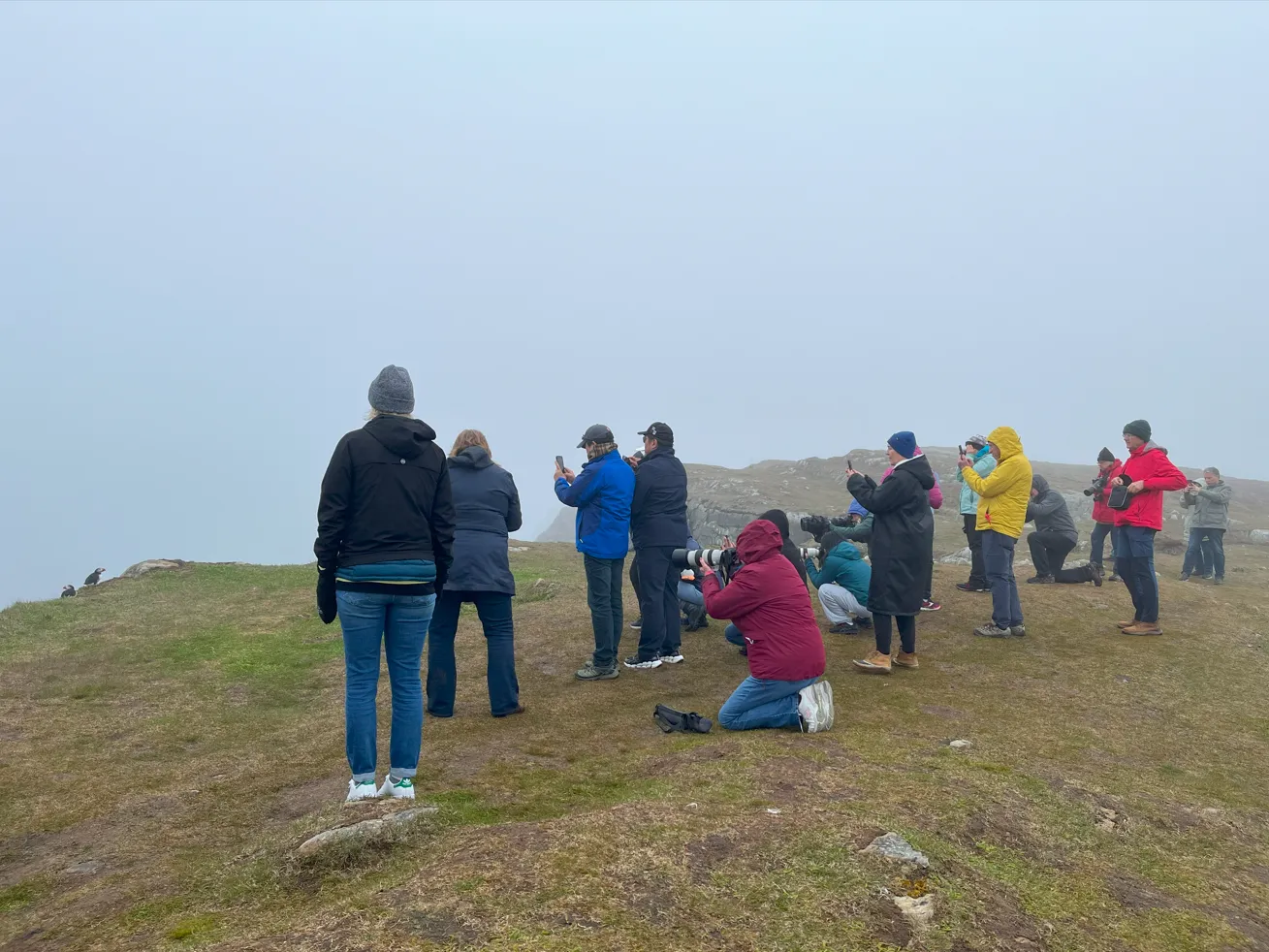
下面两张图,不是后期对比图,因为没对上焦就是没对上焦,重新拍吧,后期救不了一点。不过可以嘴硬——我想强调的就是对上焦的主体。
裁剪
我自己后期的习惯其实是先裁剪,再调色(上述三节的内容)。先确定一张照片的拍摄的主体,横平竖直,黄金比例分割,做一些细微的调整。最后再调整颜色,锦上添花。
像素足够可以裁切放大,拍摄范围小了想扩图也可以用AI,听上去拍摄时候的取景大小不是很重要。但是,为了尽量减少后期的工作量,我还是建议拍照的时候思考一下画面比例,能少干活就少干。
总结
我们的拍照目标是:
- 想拍的主体在照片里
- 对焦对上了
- 没糊 —— 手不稳就降低快门时间
- 没有全黑 —— 记得打开镜头盖
- 没有过曝 —— 忘了调整参数,直接用了之前黑暗环境下的设置,拍出来一张白色照片
- 颜色不好看不重要,大家的原图颜色都不好看
- 人拍得不好看,要不重拍,要不挨打
Next Steps
至于具体怎么拍,请见下一篇:
- 相机的设置
- 拍摄参数推荐
- 配件